iPhone/iPad 文件處理教學 · PDF 版本比較
合約只改了一個日期,簽署前你會發現嗎?
同事傳回「最終版」PDF,檔名幾乎跟原版一樣,但交貨日期其實延遲了一星期。你能否在簽署前發現?比起並排閱讀兩份文件,更重要的是找出真正修改了甚麼,再理解修改是否可以接受。
DocMate 把 PDF Compare、Review 和簽署放在同一套 iPhone/iPad 文件流程。Compare 可以提示文件差異,但仍由你判斷其含義;不要把自動偵測當成合約審批或法律意見。
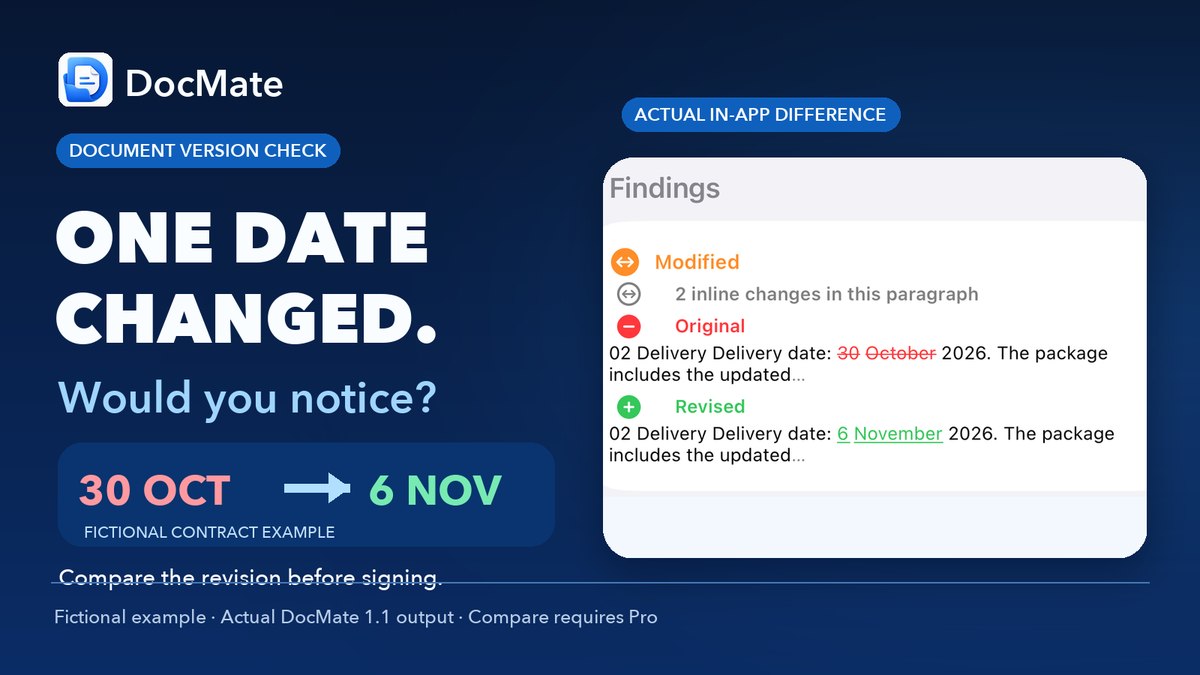
實際例子:10 月 30 日改成 11 月 6 日
虛構服務協議的文件 A 記載 2026 年 10 月 30 日交貨,修訂版 B 改為 11 月 6 日。DocMate 的實際 Compare 結果把該段標記為修改,讓你查看原文與修訂文字。這只是測試例子,不代表所有條款變更都能自動找出。
用 iPhone 或 iPad 比較修訂 PDF 的五個步驟
保留兩份原始檔
分別存放原版及修訂版,檔名包含版本或日期,不要覆蓋已同意的文件。
核對比較方向
在 DocMate Compare 指定文件 A 為原版,文件 B 為修訂版;先確認你沒有選反。
逐項檢查差異
執行比較後打開每個修改結果;此案例會見到交貨日期由 10 月 30 日改為 11 月 6 日。
閱讀修改前後的上下文
不能只看紅綠標記;應連同相鄰條款及整份合約一起閱讀。
審閱後才簽署
確認要接受哪一個版本,簽署正確文件,並檢查儲存的簽署副本與原始檔。
簽署前還應人工核對甚麼?
日期只是其中一種差異。對合同、報價單或供應協議尤其要留意:
- 金額、幣別、付款時間、稅項及其他費用。
- 公司名稱、聯絡資料、銀行或付款資料。
- 交貨期限、責任分工、取消及終止條款。
- 新增或刪除的段落、附件與例外條件。
- 簽署位置及你實際要簽署的文件版本。
親自試試 PDF 版本比較
先用虛構或不含機密資料的文件練習,核對原版與修訂版並檢查結果。可在 iPhone 和 iPad 使用 DocMate。
在 App Store 查看